
Instalacja Zecera krok po kroku
Instalacja trwa około minuty. Zecer instaluje się tylko dla Twojego konta w Windows, więc nie potrzebujesz hasła administratora. Poniżej wszystko po kolei — łącznie z niebieskim ostrzeżeniem, które zobaczysz przy pierwszym uruchomieniu.
Od razu po instalacji działa wersja testowa: składasz cały rękopis, oglądasz podgląd i zapisujesz 20 stron ze znakiem „wersja testowa”. Licencję kupujesz dopiero wtedy, gdy wynik Ci się spodoba.
Wymagania
- Windows 10 lub Windows 11, 64-bitowy.
- Składnik Microsoft Edge WebView2 — to w nim rysuje się okno programu. Jest w Windows 11 i w większości aktualnych Windows 10. Gdy go brakuje, instalator sam go pobierze (ok. 2 MB), więc potrzebujesz wtedy internetu.
- Zecer nie działa na Macu ani na Linuksie.
1. Pobierz instalator
Wejdź na stronę Pobierz Zecera i kliknij przycisk z numerem wersji. Plik nazywa się zecer-wersja-instalator.exe, na przykład zecer-1.0.0-instalator.exe.
Pobieraj instalator wyłącznie z zecer.com.pl albo z linku w mailu od nas. Na stronie pobierania jest też suma kontrolna SHA-256 — jeśli chcesz, porównaj ją z wynikiem polecenia certutil -hashfile nazwa-pliku.exe SHA256.
Edge czasem pisze, że plik „nie jest często pobierany”. Kliknij wtedy trzy kropki przy pliku → Zachowaj → Pokaż więcej → Zachowaj mimo to.
2. Przejdź przez ostrzeżenie SmartScreen
Zecer nie ma jeszcze podpisu cyfrowego Microsoftu. Taki podpis kosztuje kilkaset dolarów rocznie — dojdzie, gdy sprzedaż to pokryje. Dlatego Windows przy pierwszym uruchomieniu instalatora pokazuje okno „Windows ochronił ten komputer”. Program jest ten sam — ostrzeżenie mówi tylko, że Windows nie zna jeszcze jego wydawcy.
- W oknie ostrzeżenia jest tylko przycisk „Nie uruchamiaj”. Kliknij napis Więcej informacji.

- Pojawi się nazwa pliku i „Wydawca: Nieznany wydawca” — tak ma być. Kliknij Uruchom mimo to.

Rysunki są poglądowe — wygląd okna zależy od wersji Windows. Ostrzeżenie pojawia się tylko przy instalatorze. Zainstalowany program uruchamia się już normalnie.
3. Zainstaluj i uruchom
Instalator pyta o język, a przy pierwszej instalacji także o folder (domyślnie folder programów Twojego konta) i o skrót na pulpicie. Na końcu możesz od razu uruchomić Zecera. Skrót znajdziesz też w menu Start.
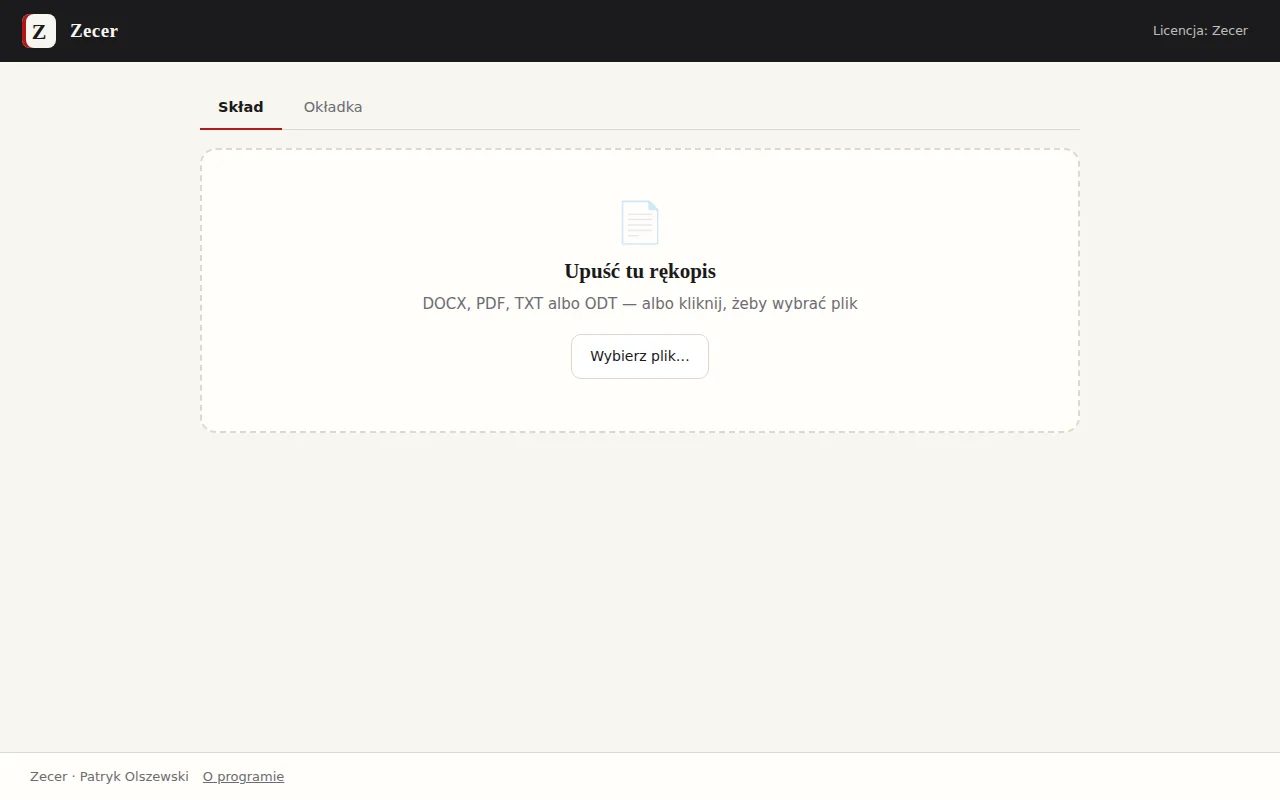
Po starcie zobaczysz ekran „Upuść tu rękopis”. W prawym górnym rogu stoi napis Wersja testowa — to znaczy, że wszystko działa, a program czeka na rękopis albo na klucz licencji.
4. Aktywuj licencję
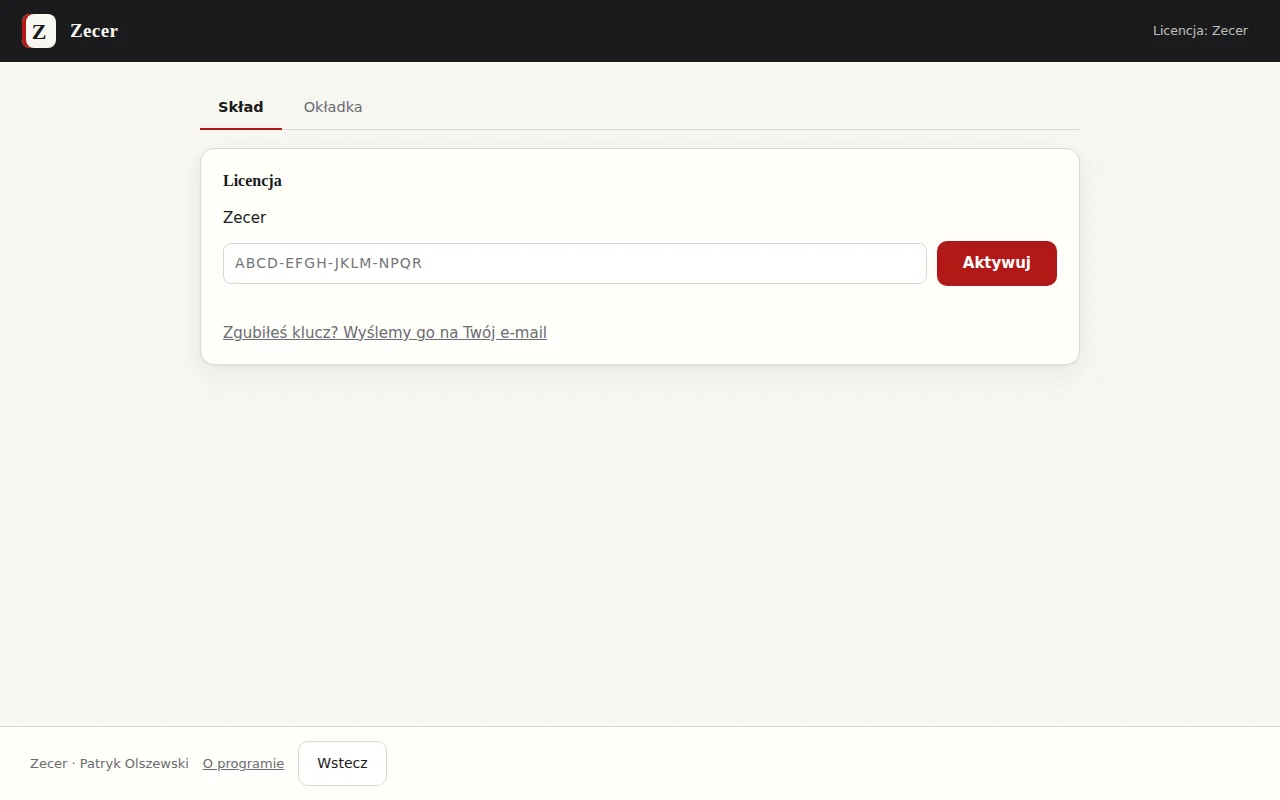
Wersja testowa nie wymaga żadnego klucza. Gdy kupisz licencję, klucz przyjdzie mailem:
- Kliknij napis Wersja testowa w prawym górnym rogu okna.
- Wklej klucz z maila w pole na ekranie „Licencja”.
- Kliknij Aktywuj.
Więcej o kluczach, przedłużaniu i trzech komputerach przeczytasz w poradniku Licencja i płatności.
Gdy okno programu się nie otwiera
Zdarza się to rzadko — zwykle gdy w Windows brakuje składnika WebView2 albo jest uszkodzony. Zecer pokaże wtedy komunikat z opisem problemu i zapisze szczegóły w pliku blad-okna.txt w folderze %APPDATA%\Zecer.
- Zainstaluj ponownie Zecera — instalator sprawdzi WebView2 i w razie potrzeby go pobierze.
- Jeśli okno dalej nie wstaje, w folderze programu jest też
zecer-konsola.exe. To ten sam program w trybie tekstowym — działa bez okna i pozwala złożyć książkę.
Aktualizacja i odinstalowanie
Nową wersję instalujesz tak samo — na starą, bez odinstalowywania. Ustawienia, szablony i licencja zostają na miejscu.
Zecera odinstalujesz jak każdy program: Ustawienia → Aplikacje → Zecer → Odinstaluj.
Nie masz jeszcze Zecera? Wersja testowa jest za darmo — złożysz 20 stron swojego rękopisu.
Pobierz za darmo