
Okładka i drukarnia
Zakładka Okładka zamienia gotową grafikę w plik, który drukarnia przyjmie bez poprawek: rozkładówkę z tyłem, grzbietem i przodem, ze spadami, znacznikami cięcia i kolorami w CMYK.
Najważniejsza zasada: Zecer nie pisze niczego na okładce. Tytuł, nazwisko autora, blurb na tyle — to wszystko musi już być na Twojej grafice. Zecer dokłada tylko jedno, i to na Twoje życzenie: kod kreskowy EAN-13.
1. Dane książki
W karcie Książka wybierz Z ostatniego składu — Zecer przepisze format i liczbę stron z książki, którą właśnie złożyłeś. Możesz też wybrać Wpiszę ręcznie i podać format, liczbę stron i ISBN.
2. Papier i oprawa — z nich wynika grzbiet
Grubość grzbietu zależy od liczby stron i od papieru. Zecer liczy ją z kart producentów papieru, a nie z przybliżeń:
- Papier środka — lista papierów książkowych z grubościami z kart producentów. Swojego nie widzisz? Wybierz Własny papier i wpisz grubość kartki od drukarni albo gramaturę i volumen.
- Oprawa — miękka klejona (także klejem PUR), miękka szyta nićmi, zintegrowana, zeszytowa na zszywki albo twarda z grzbietem prostym lub zaokrąglonym. Do oprawy dopasowuje się lista materiałów okładki: kartony do miękkiej, okleiny do twardej.
- Oprawa twarda — dochodzą tektura (1,5–3 mm), zawinięcie, rowek i naddatek. Te wymiary podaje introligatornia — wpisz jej wartości.
- Skrzydełka — szerokość w milimetrach, 0 znaczy brak.
W karcie Grzbiet widzisz wynik w milimetrach. Obok jest pole Grzbiet wg drukarni: jeśli drukarnia podała Ci grubość grzbietu, wpisz ją — wpisana wartość zawsze wygrywa z wyliczeniem. Drukarnia ma ostatnie słowo.
3. Spad i strefa bezpieczna
Spad to margines grafiki wychodzący poza linię cięcia — żeby po przycięciu nie została biała nitka na krawędzi. Wybierz 3 albo 5 mm — tyle, ile każe drukarnia.
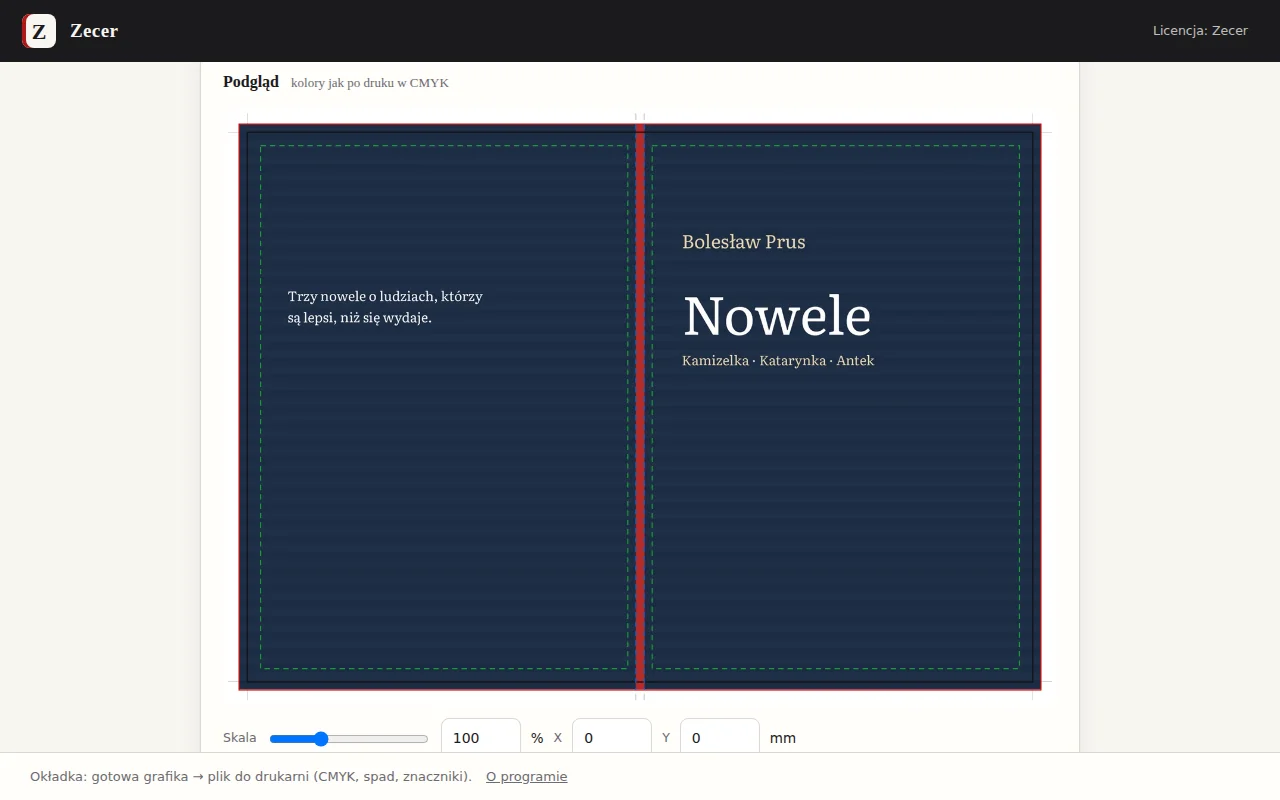
Na podglądzie widzisz cztery rodzaje linii:
- Czerwona — granica spadu.
- Czarna — linia cięcia.
- Zielona przerywana — strefa bezpieczna: napisy i ważne elementy trzymaj w jej środku.
- Niebieska przerywana — zagięcia przy grzbiecie.
4. Szablon dla grafika
Jeśli okładkę robi grafik, kliknij Zapisz szablon dla grafika. Dostaniesz plik z dokładnymi wymiarami: spadami, linią cięcia, grzbietem, zagięciami i strefą bezpieczną, z opisem papieru i materiału. Grafik rysuje na nim i oddaje gotowy obraz.
Przydaje się też Zapisz kod kreskowy dla grafika — kod EAN-13 z Twojego ISBN do wstawienia w projekt.
5. Wczytaj grafikę i ustaw ją
Kliknij Wybierz grafikę… i wskaż całą rozkładówkę albo wybierz układ z osobnymi plikami: przód, tył i (nieobowiązkowo) grzbiet z kolorem tła.
Grafikę dopasujesz ręcznie:
- Przeciągnij ją myszą na podglądzie, a kółkiem zmieniaj wielkość.
- Albo wpisz skalę w procentach i przesunięcie X i Y w milimetrach.
- Przyciski Wypełnij, Zmieść w całości i Wyśrodkuj ustawiają ją jednym kliknięciem.
Do pliku trafia tylko to, co widać w obrębie spadu. Zbyt duża grafika niczego nie psuje — po prostu wybierasz, który jej kawałek ma być na okładce.
6. Kolory: CMYK
Ekran świeci kolorami RGB, a drukarnia drukuje farbami CMYK. Zecer zamienia grafikę na CMYK z profilem FOGRA39 — standardem drukarni offsetowych na papierze powlekanym. Podgląd pokazuje kolory tak, jak wyjdą po druku, więc jaskrawe barwy z ekranu mogą na nim nieco przygasnąć. Tak ma być — lepiej zobaczyć to teraz niż na gotowym nakładzie.
Grafika w PDF zapisana już w CMYK wchodzi do pliku jako wektor, bez utraty jakości. Grafika w RGB zamienia się w obraz 300 dpi.
7. Kod kreskowy EAN-13
Zaznacz Dodaj kod kreskowy EAN-13 z ISBN. Kod pojawi się na podglądzie — przeciągnij go w wybrane miejsce na tylnej okładce. Wielkość: 100% (37,3 mm), 90% albo 80% — mniejszego kodu norma już nie dopuszcza. Białe tło pod kodem jest domyślnie włączone — dzięki niemu czytnik w księgarni odczyta kod na każdej grafice.
Kod działa tylko z poprawnym ISBN — Zecer sprawdza jego sumę kontrolną.
8. Kontrola jak w drukarni i zapis
Karta Kontrola jak w drukarni sprawdza okładkę, zanim zapiszesz plik: czy są wszystkie grafiki, czy ISBN pod kodem kreskowym ma poprawną sumę kontrolną, czy grzbiet nie jest za cienki na napisy i czy grzbiet podany przez drukarnię zgadza się z wyliczeniem. Gdy wszystko się zgadza, kliknij Zapisz okładkę do druku.
Powstaje PDF/X-3 w CMYK, ze spadami, znacznikami cięcia i polami przycięcia — format, którego drukarnie oczekują od plików okładek.
Co wysłać drukarni
Dwa pliki:
- PDF do druku — środek książki z zakładki „Skład” (ze spadami i marginesami lustrzanymi).
- PDF okładki — z zakładki „Okładka”.
Przed zamówieniem nakładu przeczytaj wymagania swojej drukarni: wielkość spadu, papier, sposób podawania grzbietu. Jeśli drukarnia poda inny grzbiet niż wyliczony, wpisz go w Grzbiet wg drukarni i zapisz okładkę jeszcze raz. Warto też zamówić jeden egzemplarz próbny — to najtańszy sposób, żeby zobaczyć książkę w ręku przed całym nakładem.
Nie masz jeszcze Zecera? Wersja testowa jest za darmo — złożysz 20 stron swojego rękopisu.
Pobierz za darmo